Вы когда-нибудь смотрели курс, где контент был отличным, но звук шипел или картинка дергалась? Скорее всего, вы закрыли вкладку через минуту. В сфере записи видеоуроков, которая является процессом создания асинхронного обучающего контента с использованием специализированного оборудования и программного обеспечения качество картинки и звука часто важнее даже глубины материала. Если студенту неудобно смотреть урок, он не усвоит информацию.
Многие думают, что нужно сразу покупать дорогие камеры и строить студию. На самом деле, правильный подход - это баланс между бюджетом и качеством. Давайте разберем, что действительно нужно для старта в 2026 году, чтобы ваши уроки выглядели профессионально, а не любительски.
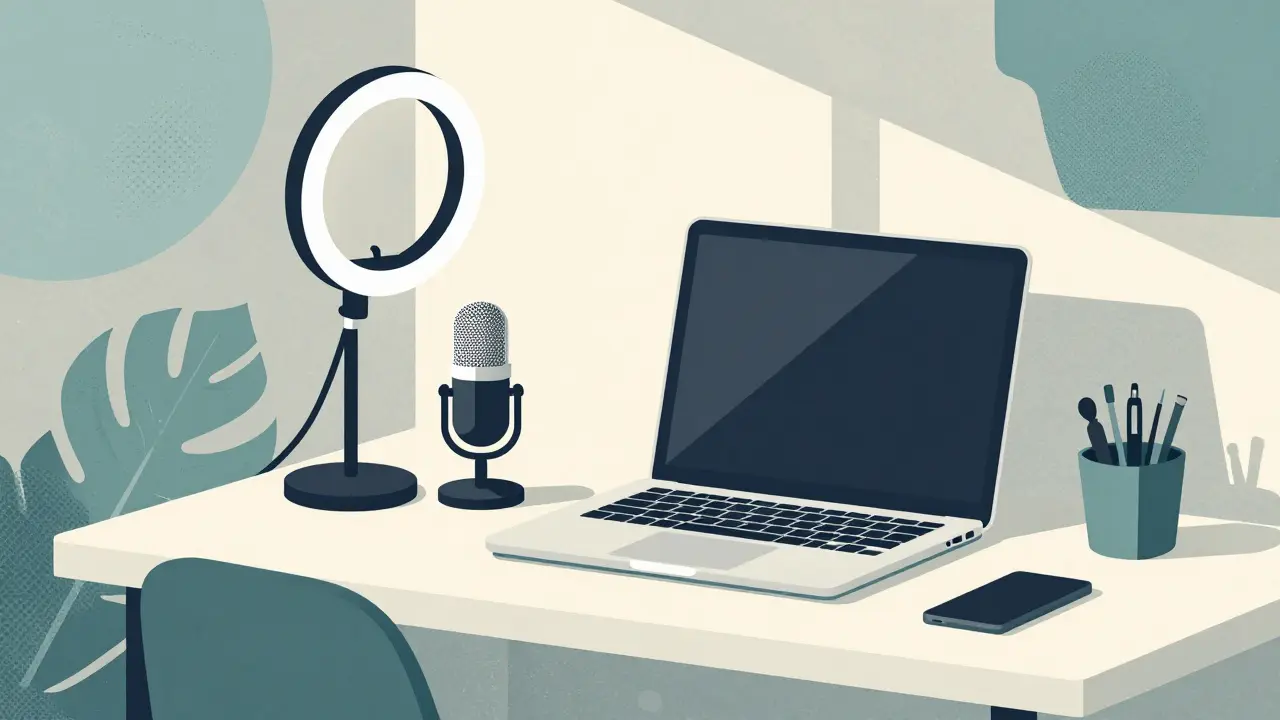
Компьютер: фундамент вашего производства
Прежде чем покупать камеру, посмотрите на свой компьютер. Запись видео, особенно если вы планируете монтаж и работу с несколькими приложениями одновременно, требует ресурсов. Слабый ноутбук будет тормозить, перегреваться и вызывать зависания программ во время записи.
Для комфортной работы вам нужен современный ноутбук или стационарный ПК с такими характеристиками:
- Процессор: Минимум Intel Core i5 (12-го поколения и новее) или AMD Ryzen 5 (серии 5000 и выше). Для тяжелых задач лучше взять i7 или Ryzen 7.
- Оперативная память: 16 ГБ - это новый стандарт «минимума». 8 ГБ уже недостаточно для плавной работы современных видеоредакторов.
- Накопитель: Обязательно SSD. Запись видео на старый HDD приведет к потере кадров и медленному экспорту файлов.
Если вы планируете снимать уроки по дизайну, программированию или другим техническим дисциплинам, где нужна высокая производительность графики, рассмотрите модели с дискретной видеокартой. Это ускорит рендеринг и позволит использовать аппаратное ускорение в программах для записи.
Камера: от веб-камеры до беззеркалки
Встроенные веб-камеры ноутбуков дают посредственное изображение. Они часто не справляются со светом, имеют плохой угол обзора и низкое разрешение. Для жанра «говорящая голова» внешняя камера обязательна.
| Тип устройства | Примеры моделей | Плюсы | Минусы |
|---|---|---|---|
| Веб-камера | Logitech C922 | Простота подключения, цена, автофокус | Ограниченное качество при слабом свете |
| Беззеркальная камера | Sony ZV-E10, Canon EOS M50 | Высокое качество 4K, отличная цветопередача | Высокая цена, сложность настройки |
| Смартфон | iPhone 15+, Samsung Galaxy S24 | Уже есть у многих, хорошее качество | Нужен специальный кабель для передачи сигнала |
Для начинающих идеально подойдет Logitech C922 или аналогичная модель. Она снимает в Full HD, имеет хороший угол обзора и легко подключается через USB. Если бюджет позволяет, переход на беззеркальную камеру откроет новые возможности для качества изображения, но потребует знания основ съемки (выдержка, диафрагма, ISO).
Звук: критически важный элемент
Глядя на статистику отказов, можно утверждать: плохой звук убивает видео быстрее, чем плохая картинка. Зритель может простить немного зернистую картинку, но не будет терпеть шипящий, эхом отзывающийся голос преподавателя.
Для старта достаточно качественного USB-микрофона. Модели вроде Blue Yeti или более бюджетного Fifine K669B обеспечивают чистый звук без лишних шумов. Они подключаются напрямую к компьютеру и не требуют дополнительного оборудования.
Если вы записываетесь в шумной комнате или хотите максимального контроля над звуком, стоит рассмотреть петличный микрофон или XLR-микрофон с аудиоинтерфейсом. Аудиоинтерфейсы, такие как Focusrite Scarlett или Behringer UMC22, позволяют подключить профессиональные микрофоны, контролировать уровень сигнала и снижать фоновый шум. Это инвестиция, которая окупится ростом доверия аудитории к вашему контенту.
Освещение: секрет естественного вида
Даже самая дорогая камера даст плоское и темное изображение без правильного света. Освещение формирует объем лица и убирает тени под глазами.
- Кольцевая лампа: Самый простой вариант для старта. Она дает равномерный свет и убирает блики в глазах. Подходит для базовой записи.
- LED-панели и софтбоксы: Для профессионального подхода используйте схему из трех источников света: ключевой свет (основной), заполняющий свет (убирает жесткие тени) и контровой свет (отделяет вас от фона).
- Мониторинг: При использовании нескольких источников света полезно иметь полевой монитор, например, Aputure AV-2 fineHD, чтобы видеть реальную картинку без искажений экраном компьютера.
Не забывайте про фон. Он должен быть нейтральным или соответствовать стилю ваших уроков. Разбросанные вещи на заднем плане отвлекают внимание зрителя.
Программное обеспечение: запись и монтаж
Выбор программы зависит от того, что именно вы записываете: только экран, только себя или комбинированный формат.
Для записи экрана и видео
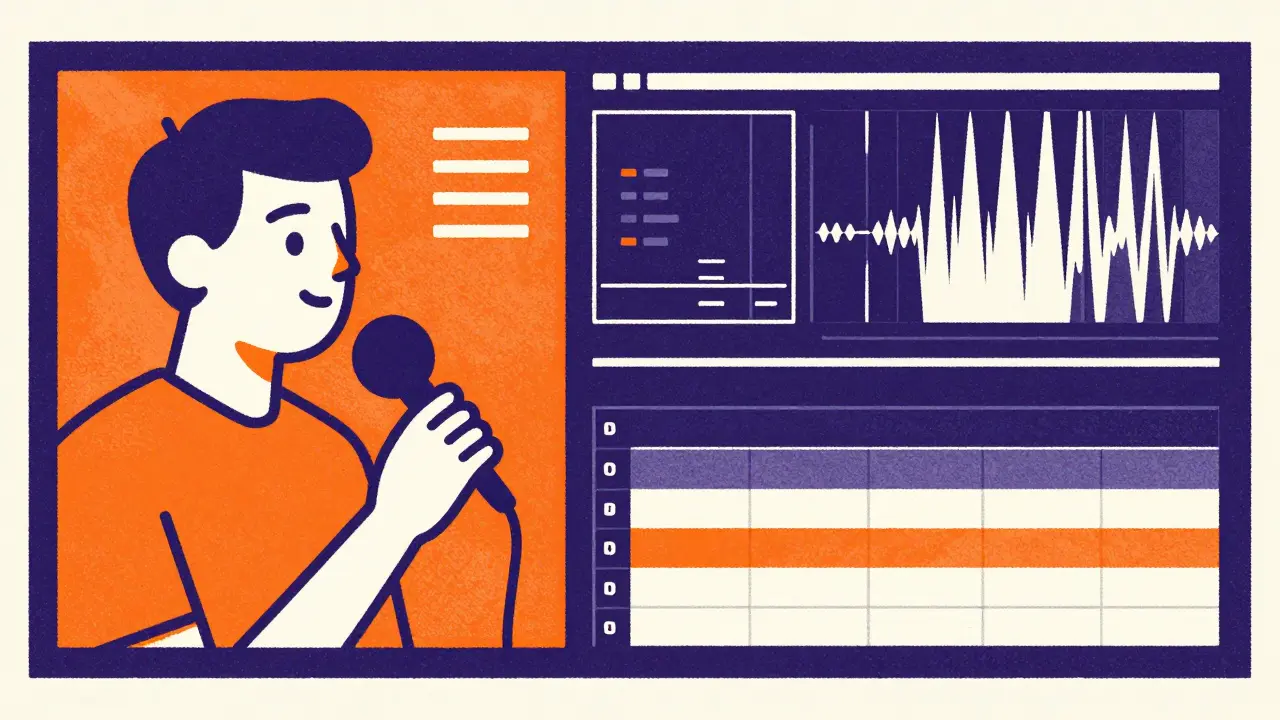
OBS Studio - бесплатная и мощная программа, которая позволяет записывать экран, добавлять несколько источников видео, настраивать сцены. Она требует времени на освоение, но дает полный контроль. Camtasia платная, но предлагает интуитивно понятный интерфейс и встроенные инструменты для аннотаций, что удобно для учебных курсов. Для пользователей Mac отличным выбором станет ScreenFlow.
Для видеомонтажа
Если вы новичок, начните с простых редакторов: Filmora или Movavi. У них есть готовые шаблоны, титры и эффекты, которые ускоряют процесс. Для более гибкого и профессионального монтажа рекомендуем Adobe Premiere Pro или бесплатный DaVinci Resolve. Последний особенно популярен благодаря мощным инструментам цветокоррекции и отсутствию платы за лицензию в базовой версии.
Специализированное оборудование
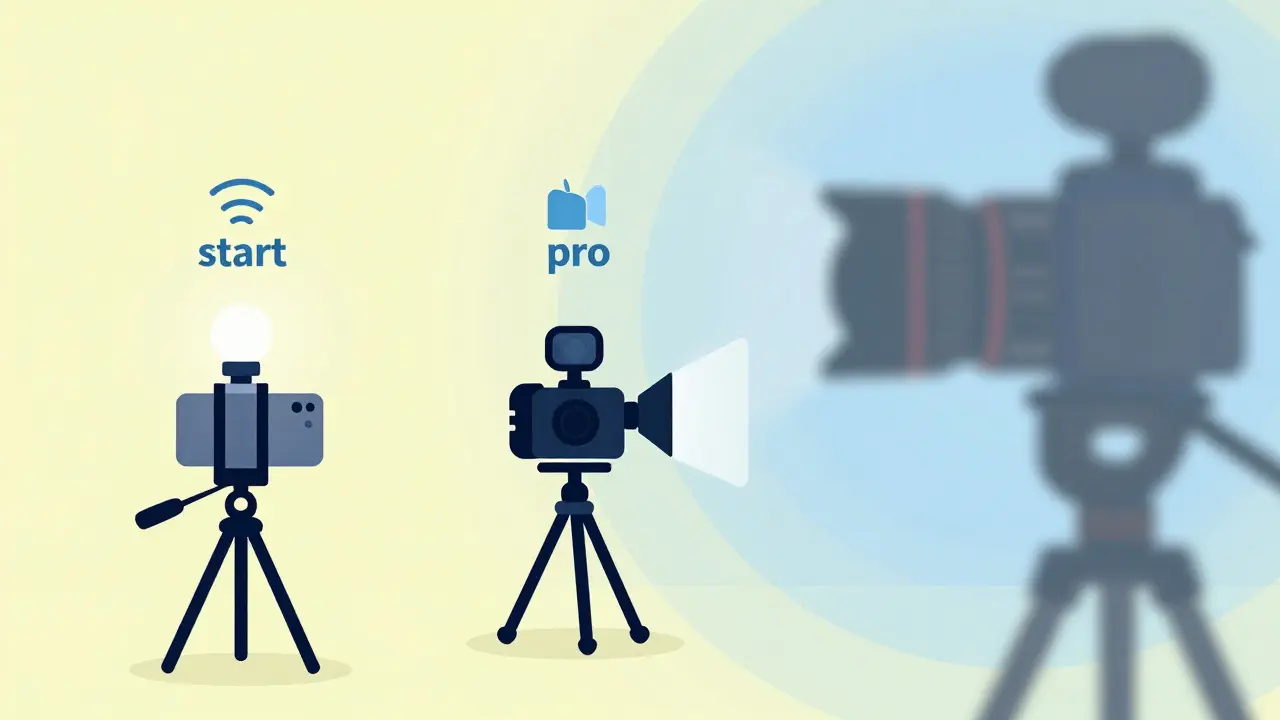
Если ваши уроки связаны с рисованием, дизайном или демонстрацией чертежей, обычная камера не подойдет. Вам понадобится графический планшет, такой как продукты от Wacom или Huion. Они позволяют записывать движения руки и пера вместе с изображением на экране, создавая эффект присутствия рядом с преподавателем.
Для тех, кто хочет выйти на уровень продюсирования, существуют специализированные решения: видеостудии с прозрачной доской, системы переключения камер в реальном времени от производителей вроде Datavideo или Blackmagic Design. Однако для большинства авторов контента такой шаг избыточен на старте.
Как начать правильно: пошаговый план
- Оцените текущее состояние: Проверьте ваш компьютер. Если он слабый, начните с апгрейда памяти или перехода на SSD.
- Купите микрофон: Это приоритет №1. Хороший USB-микрофон изменит восприятие ваших уроков мгновенно.
- Наладьте свет: Используйте кольцевую лампу или дневной свет от окна. Избегайте съемки спиной к окну.
- Выберите программу: Начните с OBS Studio для записи и Filmora/DaVinci Resolve для монтажа.
- Тестируйте: Запишите пробный урок, посмотрите его на телефоне и компьютере. Обратите внимание на синхронизацию звука и видео.
Помните, что идеальная студия строится постепенно. Главное - начать создавать качественный контент с тем, что есть, и улучшать оборудование по мере роста доходов от курсов.
Можно ли записывать видеоуроки на смартфон?
Да, современные смартфоны снимают видео очень качественно. Однако для удобства работы лучше использовать их как веб-камеру через специальные приложения (например, Camo или DroidCam), подключив к компьютеру по USB. Это обеспечит стабильную передачу сигнала и позволит использовать компьютер для управления записью и монтажом.
Нужен ли мне зеленый экран для записи?
Зеленый экран полезен, если вы хотите заменять фон на графику или другие изображения. Однако он требует равномерного освещения и хорошего бюджета на сам экран. Для большинства образовательных курсов достаточно аккуратного реального фона с полками или книгами, что создает более доверительную атмосферу.
Какое разрешение лучше выбрать: 1080p или 4K?
Для большинства онлайн-курсов достаточно Full HD (1080p). Оно обеспечивает отличный баланс между качеством и размером файла. 4K имеет смысл, если вы планируете крупнопланоые кадры, зумирование в монтаже или публикацию на платформах, поддерживающих высокое разрешение. Также помните, что 4K требует больше места на диске и мощности компьютера для обработки.
Как уменьшить эхо в комнате при записи?
Эхо возникает из-за отражения звука от твердых поверхностей. Чтобы его уменьшить, добавьте в комнату мягкие предметы: ковры, шторы, книги на полках. Можно также использовать акустические панели на стенах. Микрофон должен находиться ближе к рту, чтобы захватывать прямой звук, а не отраженный.
Стоит ли покупать сразу всю профессиональную технику?
Нет, не стоит. Начинайте с базового комплекта: хороший микрофон, достаточное освещение и средняя камера. По мере получения отзывов от студентов и роста дохода обновляйте оборудование поэтапно. Часто оказывается, что зрители не замечают отсутствия дорогой камеры, но сразу реагируют на плохой звук.